
 Aggiornato: novembre 2026 · Di Álvaro Arrescurrenaga, CEO di Voicit
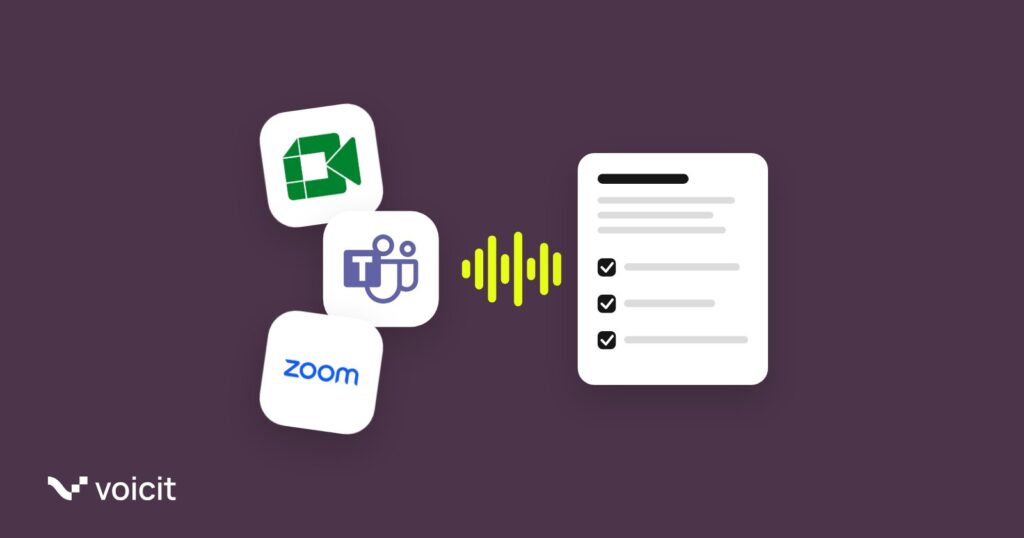
Hai bisogno Trascrivi e riassumi le tue riunioni in Google Meet, Microsoft Teams o Zoom. Automaticamente? Che si tratti di generare verbali, prendere appunti senza distrazioni o semplicemente non perdere alcun dettaglio, l'intelligenza artificiale può farlo per te in pochi minuti.
Hai tre strade: (1) la trascrizione nativa di ogni piattaforma, disponibile solo con i piani a pagamento (Google Workspace Business Standard o superiore, Microsoft 365 per le aziende, Zoom Workplace Pro o superiore); (2) strumenti che si collegano alla videochiamata come bot (Fireflies, tl;dv, Otter); oppure (3) strumenti che registrano direttamente dal browser, senza bot, come Voicit. Con Voicit attivi l'estensione di Chrome, registri la riunione e in pochi minuti hai la trascrizione e il report o il verbale generati con l'IA, senza bot visibili, con una precisione del 95% nella tua lingua e un backup automatico ogni 90 secondi.
In questa guida mettiamo a confronto le migliori opzioni per ciascuna piattaforma, spieghiamo passo passo come configurarle e ti aiutiamo a scegliere quella più adatta al tuo modo di lavorare.
Bot o non bot: due modi per trascrivere le videochiamate con l'IA
In breve: È possibile trascrivere le riunioni con un bot che si unisce alla videochiamata (Fireflies, tl;dv) oppure senza bot, registrando direttamente dal browser (Voicit). Senza un bot, la procedura è più discreta: i partecipanti non vedono un altro partecipante alla riunione.
Prima di scegliere uno strumento, è importante capire che ci sono due approcci radicalmente diversi per trascrivere le riunioni in videochiamata:
Con il bot (la maggior parte degli strumenti)
- Un ulteriore "partecipante" si unisce alla riunione con un nome come "Fireflies.ai Notetaker"
- Tutti i presenti possono vedere che la scena viene registrata.
- Può causare disagio durante colloqui di lavoro, incontri con i clienti o conversazioni delicate.
- Alcuni amministratori aziendali bloccano i bot esterni
Nessun bot (Voicit)
- Registra direttamente dal tuo browser Chrome con un'estensione
- Nessun bot entra nella chiamata: non c'è alcun partecipante aggiuntivo
- Funziona con Google Meet, Teams (web), Zoom (web) e qualsiasi piattaforma che apri in Chrome.
- Backup automatico ogni 90 secondi
La differenza è fondamentale: con un bot, tutta la stanza sa che c'è una registrazione dell'IA. Senza un bot, sei tu a decidere quando e come comunicarlo. Per contesti come colloqui di selezione, incontri con i clienti o conversazioni interne delicateLa discrezione fa tutta la differenza.
Come trascrivere le riunioni di Google Meet con l'intelligenza artificiale
In breve: Per trascrivere una riunione di Google Meet dal computer, fai clic su «Strumenti della riunione» → «Trascrivi» → «Avvia trascrizione»; al termine, la trascrizione viene salvata nel Drive dell'organizzatore (cartella «Google Meet») e arriva via email. È disponibile solo con i piani a pagamento (Google Workspace Business Standard o superiore, oppure Workspace Individual): con un account Gmail gratuito non c'è trascrizione, solo sottotitoli sullo schermo. Se il tuo piano non la include, puoi registrare la riunione con l'estensione di Chrome di Voicit, senza bot, e ottenere trascrizione e verbale (c'è una prova gratuita).
Google Meet è la piattaforma di videoconferenza più utilizzata nell'ambiente Google Workspace. Offre la trascrizione nativa e appunti automatici con Gemini, ma solo in alcuni piani a pagamento. Ecco le alternative a tua disposizione:
- Nessun bot
- Google Meet
Opzione 1: Voicit (estensione di Chrome) — nessun bot, con minuti
- Installare il Estensione Voicit per Chrome (gratuito).
- Apri la tua riunione di Google Meet in Chrome.
- Fai clic sull'icona Voicit e premi «Registra».
- L'estensione cattura l'audio direttamente dal browser, senza bot né partecipanti aggiuntivi.
- Al termine, Voicit trascrive l'audio e genera verbali, riassunti e punti all'ordine del giorno automaticamente.
Vantaggi: nessun bot visibile, precisione del 95% nella tua lingua, report personalizzabili, backup ogni 90 secondi, server UE (GDPR).
Come funziona, passo dopo passo e con una demo: trascrizione Google Meet
- Google Meet
Opzione 2: Trascrizione nativa di Google Meet e appunti con Gemini
La trascrizione di Meet è inclusa in Google Workspace Business Standard e Business Plus, Enterprise Starter, Standard e Plus, Workspace Individual e nei piani per l'istruzione Education Plus e Teaching and Learning Upgrade, ma non in Business Starter né negli account Gmail gratuiti. Trascrive in italiano, inglese, spagnolo, francese, tedesco, portoghese, giapponese e coreano.
- Durante la riunione, fai clic su Strumenti della riunione → Trascrivi → Avvia trascrizione → Avvia.
- Tutti i partecipanti visualizzano una notifica che indica che è in corso la trascrizione.
- Al termine, la trascrizione viene salvata nella cartella «Google Meet» del Drive dell'organizzatore, allegata all'evento di Calendar e inviata via email.
- «Prendi appunti per me» (Gemini): oltre a trascrivere, Gemini scrive gli appunti. Fai clic su «Prendi appunti per me», in alto a destra nella riunione, e poi su «Inizia a prendere appunti»: al termine, l'organizzatore riceve un documento Google Docs con il riepilogo e i passaggi successivi. Serve Business Standard, Business Plus, Enterprise Standard o Enterprise Plus oppure, con un account personale, Google AI Pro o Ultra. Funziona in italiano e in spagnolo, ma in una sola lingua per riunione.
Limitazioni: solo con piani a pagamento (il piano deve averlo l'organizzatore), la trascrizione funziona solo da computer o Android e gli appunti seguono il formato di Google, non il tuo modello.
- Google Meet
Opzione 3: Strumenti con bot (Fireflies, tl;dv, Otter)
Strumenti come Fireflies.ai, tl;dv e Otter.ai si connettono alla tua riunione Google Meet come partecipanti aggiuntivi (bot). Registrano, trascrivono e generano riassunti.
Limitazioni: il bot è visibile a tutti e l'amministratore del Workspace può bloccarlo. Tutti e tre offrono ormai anche una modalità senza bot (estensione o app desktop) e piani gratuiti con limiti di utilizzo.
Come trascrivere le riunioni in Microsoft Teams con l'intelligenza artificiale
In breve: Per trascrivere una riunione di Teams, seleziona «Altre azioni» → «Trascrizione», conferma la lingua parlata e seleziona «Conferma»; tutti vedranno un avviso che la riunione viene trascritta. Al termine, la scarichi in Word (.docx) dalla chat della riunione → «Riepilogo» → «Trascrizione». È inclusa in Microsoft 365 per le aziende a partire da Business Basic, ma non in Teams gratuito, e i riepiloghi con IA richiedono Teams Premium o Microsoft 365 Copilot.
Microsoft Teams è la piattaforma dominante nelle aziende che utilizzano Microsoft 365. La trascrizione è inclusa nei piani per le aziende; i riepiloghi con IA (riepilogo intelligente e Copilot) si pagano a parte. Ecco le alternative:
- Nessun bot
- Microsoft Teams
Opzione 1: Voicit — funziona su Teams web e desktop
- Nella versione web di Teams (Chrome): Proprio come con Google Meet. Apri Teams in Chrome, attiva l'estensione Voicit e registra senza un bot.
- Nella versione desktop di Teams: Voicit si integra nativamente con l'app desktop di Teams. Non è necessario aprire il browser: la registrazione si avvia direttamente dall'applicazione.
- Apri la riunione in Teams (web o desktop).
- Attiva Voicit (estensione per Chrome o integrazione nativa).
- Registra la riunione, senza che il bot sia visibile agli altri.
- Al termine, ottenere la trascrizione, il verbale e il riepilogo utilizzando l'intelligenza artificiale.
Vantaggi: funziona su web e desktop, senza bot, precisione del 95% nella tua lingua, GDPR.
- Microsoft Teams
Opzione 2: Trascrizione nativa, riepilogo intelligente e Copilot
Teams ha tre funzioni native, ognuna con la sua licenza:
- Trascrizione: inclusa in Microsoft 365 per le aziende a partire da Business Basic. Si attiva da «Altre azioni» → «Trascrizione» e annota chi parla e quando. Trascrive in italiano, spagnolo e molte altre lingue. Al termine, l'organizzatore la scarica in .docx o .vtt dalla scheda «Riepilogo» della chat della riunione.
- Riepilogo intelligente: con Teams Premium o una licenza di Microsoft 365 Copilot, la scheda «Riepilogo» aggiunge appunti e attività generati dall'IA, capitoli e indicatori di quando sei stato menzionato.
- Copilot e Facilitatore: con una licenza di Microsoft 365 Copilot puoi fare domande a Copilot durante e dopo la riunione, e l'agente Facilitatore («Altre azioni» → «Attiva facilitatore») prende appunti in diretta.
Limitazioni: la trascrizione c'è solo nei piani per le aziende (Teams gratuito non la include e Teams Essentials la offre solo in inglese), i riepiloghi con IA richiedono licenze aggiuntive, Copilot non funziona nelle riunioni organizzate fuori dalla tua organizzazione e gli appunti seguono il formato di Microsoft, non il tuo modello.
- Microsoft Teams
Opzione 3: Strumenti con bot (Fireflies, Otter)
Fireflies e Otter possono connettersi alle riunioni di Teams come partecipanti esterni. Ciò richiede che l'amministratore dell'organizzazione consenta la partecipazione di ospiti esterni; molte aziende hanno questa opzione disabilitata per motivi di sicurezza.
Limitazioni: bot visibile e possibile blocco da parte dell'amministratore IT. Entrambi offrono ormai anche una modalità senza bot.
Come trascrivere le riunioni Zoom con l'intelligenza artificiale
In breve: Per trascrivere una riunione di Zoom, l'host apre Altro → Trascrizione nella barra della riunione e la salva da quel pannello (un file .txt); per il riepilogo con IA, passa il cursore sull'icona di Zoom AI in alto a destra, seleziona il riepilogo della riunione e avvia Zoom AI. Entrambe le funzioni sono dei piani a pagamento (Zoom Workplace Pro o superiore) e la trascrizione va attivata prima nelle impostazioni. Zoom gratuito ha solo i sottotitoli in diretta, che da maggio 2026 non si possono più salvare.
Zoom è stato un pioniere delle videochiamate ed è ancora molto usato, soprattutto per riunioni esterne e webinar. Ha riepilogo con IA e trascrizione nativi, ma solo nei piani a pagamento.
- Nessun bot
- Zoom
Opzione 1: Voicit (estensione per Chrome)
Se accedi a Zoom tramite il browser Chrome, l'estensione Voicit funziona esattamente allo stesso modo di Meet o Teams: puoi registrare senza un bot, trascrivere e generare il verbale.
- Partecipa alla riunione Zoom tramite Chrome (zoom.us/join).
- Attiva l'estensione Voicit.
- Registra, trascrive e genera automaticamente i verbali.
Mancia: Se di solito usi l'app desktop di Zoom, apri il link della riunione in Chrome e, nella pagina che compare, scegli di partecipare dal browser (Zoom offre questa opzione a meno che l'host non abbia attivato la crittografia end-to-end).
- Zoom
Opzione 2: Riepilogo e trascrizione nativi di Zoom (ex AI Companion)
Da giugno 2026 Zoom non usa più il marchio AI Companion: le sue funzioni di IA sono integrate in Zoom Workplace con il loro nome funzionale e senza costi aggiuntivi nei piani a pagamento (Zoom Workplace Pro o superiore). Il nuovo agente, ZoomMate, è un componente aggiuntivo a parte.
- Riepilogo della riunione: l'host o un co-host passa il cursore sull'icona di Zoom AI in alto a destra, seleziona il riepilogo della riunione (e, se vuole, la trascrizione) e avvia Zoom AI. Al termine, il riepilogo con i passaggi successivi arriva via email e nella chat della riunione. Funziona in italiano e in spagnolo; aiuta impostare la lingua dei sottotitoli su quella della riunione.
- Trascrizione: da maggio 2026 i sottotitoli non si possono più salvare. Per conservare il testo bisogna attivare la trascrizione della riunione nelle impostazioni di Zoom (piani Pro, Business o Enterprise) e, durante la riunione, aprire Altro → Trascrizione e salvarla: si scarica un file .txt.
Limitazioni: solo nei piani a pagamento, il riepilogo può avviarlo solo l'host o un co-host, la trascrizione non è attiva di default e il riepilogo ha il formato di Zoom (i modelli personalizzati sono in un componente aggiuntivo a parte).
- Zoom
Opzione 3: Strumenti con bot (tl;dv, Fireflies, Otter)
La maggior parte degli strumenti di trascrizione basati su bot si integra bene con Zoom. tl;dv si distingue in questo senso perché permette di registrare clip video oltre all'audio.
Limitazioni: bot visibile e l'host deve autorizzare la registrazione. Tutti e tre offrono ormai anche una modalità senza bot (app desktop o estensione).
Confronto: quale strumento utilizzare su ciascuna piattaforma
| Strumento | Google Meet | Teams Web | Teams desktop | Zoom | Bot visibile | Più lingue | Da |
|---|---|---|---|---|---|---|---|
| Voicit | ✓ | ✓ | ✓ | ✓ | Nessun bot | 95 % | 7 €/mese · prova gratuita |
| Fireflies.ai | ✓ | ✓ | ✓ | ✓ | Sì (ha anche una modalità senza bot) | ✓ | Gratis con limiti · 10 $/mese |
| tl;dv | ✓ | ✓ | ✓ | ✓ | Sì (ha anche una modalità senza bot) | ✓ | Gratis con limiti · 18 €/mese |
| Otter.ai | ✓ | ✓ | ✓ | ✓ | Sì (ha anche una modalità senza bot) | ✓ | Gratis con limiti · 8,33 $/mese |
| Nativo (Meet/Teams/Zoom) | ✓ | ✓ | ✓ | ✓ | — | ✓ | Piano a pagamento* |
*La trascrizione nativa richiede un piano a pagamento: Google Workspace Business Standard o superiore (o Workspace Individual), Microsoft 365 per le aziende a partire da Business Basic oppure Zoom Workplace Pro o superiore. I riepiloghi con IA di Teams richiedono inoltre Teams Premium o Microsoft 365 Copilot. Prezzi di partenza per utente al mese con fatturazione annuale, tasse escluse, verificati a novembre 2026.
Riassunto rapido: quale scegliere?
- Se ti serve precisione nella tua lingua → Voicit (precisione di trascrizione del 95%)
- Se vuoi registrare senza bot che entrino nella chiamata → Voicit (Estensione di Chrome)
- Se hai bisogno di minuti personalizzabili per tipologia di riunione → Voicit (modelli personalizzati)
- Se hai anche riunioni in presenza → Voicit (con lo smartphone, i microfoni del computer o, in Spagna, il Microfono 360° di Voicit)
- Se vuoi clip video dei momenti chiave → tl;dv
- Se hai bisogno di un'integrazione CRM avanzata → Fireflies.ai
- Se la tua azienda paga già per Copilot e non ti serve altro → Teams Native
- Se paghi già Google Workspace, Microsoft 365 o Zoom e ti serve solo la trascrizione → l'opzione nativa della tua piattaforma
Dalla trascrizione alla registrazione dei minuti: genera automaticamente la registrazione dei minuti delle tue videochiamate
In breve: Per generare il verbale automaticamente, registra la riunione di Meet, Teams o Zoom con uno strumento di IA; al termine, trascrive l'audio e redige un riepilogo con decisioni e attività. Voicit lo fa nella tua lingua, senza bot e con un clic. Se nel tuo team lo chiamate resoconto, il modello e la guida passo passo sono in verbale di riunione, con modello pronto all'uso.
La trascrizione della riunione è solo il primo passo. Ciò che è veramente utile è trasformare quella trascrizione in un Verbale strutturato con i punti chiave, le decisioni prese e i compiti assegnati.. Se vuoi il modello e i sette elementi che non possono mancare nel documento, li trovi in modello di verbale di riunione.
La maggior parte degli strumenti bot genera riepiloghi generici, ovvero un paragrafo con "i punti più importanti". Voicit fa un passo avanti: ti consente di creare modelli di report personalizzati in modo che ogni tipo di riunione generi il documento necessario.
Esempi di verbali di riunione automatici per tipologia di riunione
| Tipo di riunione | Cosa comprende il verbale? | Piattaforma usuale |
|---|---|---|
| Riunione settimanale del team | Sintesi esecutiva + decisioni + azioni da intraprendere + soggetti responsabili | Incontro, squadre |
| colloquio di selezione | Profilo del candidato + competenze valutate + raccomandazione | Meet, Teams, Zoom |
| Riunione con il cliente | Bisogni identificati + impegni + prossimi passi | Zoom, riunione |
| Comitato direttivo | Verbale formale + votazioni + accordi + punti in sospeso | Squadre, in presenza |
| Formazione / Webinar | Sintesi per argomento + domande chiave + materiale supplementare | Zoom, riunione |
Privacy: come registrare le riunioni senza mettere a disagio il team
Una delle ricerche più frequenti che riscontriamo è: "Come creare riepiloghi delle riunioni in Teams senza che i partecipanti si accorgano di essere registrati?"È una domanda legittima: molti professionisti desiderano documentare le riunioni senza creare tensioni.
Ciò che dice la legge
- In Spagna (GDPR + LOPD): È possibile registrare una conversazione a cui si partecipa senza il consenso degli altri (questo è legale secondo la Corte Costituzionale). Tuttavia, se si intende elaborare o archiviare tali dati utilizzando l'intelligenza artificiale, è necessario informare i partecipanti.
- In azienda: È consigliabile annunciare all'inizio della riunione che questa verrà registrata per generare automaticamente il verbale. La maggior parte dei team apprezza questa pratica perché consente di risparmiare tempo.
Come farlo con tatto
È sufficiente un messaggio all'inizio della riunione: "Attiverò la trascrizione automatica per generare una registrazione: in questo modo nessuno dovrà prendere appunti e tutti potranno partecipare al 100%."
Con strumenti senza bot come Voicit, non ci sono partecipanti aggiuntivi né notifiche invasive, riducendo al minimo gli attriti. Puoi segnalare quando e come vuoi.
Dove vengono archiviati i tuoi dati
| Strumento | Server | GDPR | Crittografia |
|---|---|---|---|
| Voicit | dell'Unione Europea | Conforme | In transito e a riposo |
| Fireflies.ai | Stati Uniti | Sì, con dati negli Stati Uniti | In transito e a riposo |
| tl;dv | dell'Unione Europea | Conforme | In transito e a riposo |
| Otter.ai | Stati Uniti | Sì, con dati negli Stati Uniti | In transito e a riposo |
Una volta scaricata la registrazione da Meet, Teams o Zoom, è possibile caricarla sullo strumento. trascrivere il video in testo e ricevere la trascrizione con ogni voce separata, senza bisogno di estrarre l'audio in anticipo.
Domande frequenti
Posso trascrivere gratuitamente le riunioni di Google Meet?
Con la funzione nativa, no: la trascrizione di Meet c'è solo nei piani a pagamento di Google Workspace (Business Standard o superiore, oppure Workspace Individual) e anche «Prendi appunti per me» richiede un piano con Gemini. Con un account Gmail gratuito hai solo i sottotitoli automatici, che vedi sullo schermo durante la riunione. Per avere trascrizione e verbale senza cambiare piano Google, puoi provare gratis Voicit con la sua estensione di Chrome, senza bot; poi, a partire da 7 €/mese. Un'altra opzione sono i piani gratuiti di Fireflies, tl;dv o Otter, con limiti di utilizzo.
Posso trascrivere gratis le riunioni di Teams?
Con Teams gratuito, quello degli account personali, no: la trascrizione è inclusa in Microsoft 365 per le aziende (a partire da Business Basic) e lì si attiva senza costi aggiuntivi da «Altre azioni» → «Trascrizione». Si pagano a parte i riepiloghi con IA (Teams Premium o Microsoft 365 Copilot). Se il tuo account non la include, puoi registrare la riunione con l'estensione di Chrome di Voicit in Teams web, o con la sua integrazione con Teams desktop, e provarlo gratis.
Posso trascrivere gratis le riunioni di Zoom?
Con un account Zoom gratuito, no: il riepilogo della riunione e la trascrizione salvata sono dei piani a pagamento, a partire da Zoom Workplace Pro. I sottotitoli automatici funzionano anche su Zoom gratuito, ma da maggio 2026 non si possono salvare al termine della riunione. Se partecipi da Chrome, puoi registrarla con l'estensione di Voicit, senza bot, e provarlo gratis.
Come posso aggiungere un assistente basato sull'intelligenza artificiale alle mie riunioni di Meet?
Se il tuo piano Google include Gemini (Business Standard o superiore, oppure Google AI Pro o Ultra con un account personale), fai clic su «Prendi appunti per me», in alto a destra nella riunione. Con Voicit non devi aggiungere un assistente: attivi l'estensione di Chrome prima della riunione e registra senza bot. Con Fireflies o tl;dv, di solito si invita il loro bot come partecipante tramite la sua email o l'integrazione con il calendario.
Voicit è compatibile con Microsoft Teams per desktop?
Sì. Voicit ha un'integrazione nativa con l'app desktop di Teams e funziona anche in Teams web tramite l'estensione di Chrome; in entrambi i casi registra senza bot.
Che cosa significa «questa riunione è in fase di trascrizione»?
È l'avviso che Teams mostra a tutti i partecipanti quando qualcuno avvia la trascrizione, o la registrazione, che la fa partire da sola: quello che si dice viene scritto con il nome di chi parla e l'ora, e al termine la trascrizione resta nella chat della riunione, nella scheda «Riepilogo». Teams permette a ogni partecipante di nascondere il proprio nome nei sottotitoli e nella trascrizione. In Google Meet l'avviso è un'icona in alto a destra.
Quale strumento di trascrizione funziona meglio nella tua lingua?
Voicit trascrive 8 lingue (spagnolo, inglese, francese, italiano, tedesco, portoghese, catalano e basco) con una precisione del 95%, distingue chi parla e redige il report o il verbale con il tuo modello, senza bot. Anche le opzioni native di Meet, Teams e Zoom e strumenti come Otter, Fireflies o tl;dv trascrivono molte lingue, ma non tutte: Otter, per esempio, ne supporta sei. Qualunque sia la tua lingua, verifica che sia nell'elenco ufficiale, se si possono usare più lingue nella stessa riunione e se distingue bene chi parla, e prova con una riunione reale prima di decidere.
È possibile generare un verbale di una riunione Zoom utilizzando l'intelligenza artificiale?
Sì. Accedi a Zoom tramite il browser Chrome, attiva l'estensione Voicit e registra la riunione. Al termine, Voicit genera automaticamente il verbale con un riepilogo, le decisioni prese e le attività da svolgere. Puoi anche caricare una registrazione Zoom esistente (MP3, WAV, WEBM) per l'elaborazione.
Posso utilizzare questi strumenti per prendere appunti durante le lezioni in classe o online?
Sì. Qualsiasi evento in diretta trasmesso su Google Meet, Teams o Zoom può essere trascritto e riassunto con questi strumenti. Voicit, inoltre, trascrive 8 lingue: spagnolo, inglese, francese, italiano, tedesco, portoghese, catalano e basco.

Álvaro Arrescurrenaga
Amministratore delegato e co-fondatore di Voicit. Aiuto oltre 1.000 aziende a trasformare riunioni e colloqui in progetti orientati ai risultati grazie all'intelligenza artificiale. Finanziata dall'UE, con il supporto dell'Università di Malaga e di Angels Capital.
Stai cercando quale dispositivo comprare? Confronta i migliori registratori vocali con IA e alternative a Plaud.
La tua prossima videochiamata, con il verbale già pronto
Con Voicit, puoi definire la struttura del report una sola volta e riutilizzarla per tutte le riunioni dello stesso tipo. Ciò significa che i verbali delle tue "riunioni settimanali" avranno sempre lo stesso formato professionale, senza che tu debba dedicare un solo minuto alla loro stesura.
Modelli e strumenti gratuiti
Devi verbalizzare la riunione? Scarica il nostro modello di verbale di riunione in Word e PDF, con esempi. Hai già la registrazione? Trascrivi video in testo oppure fai la trascrizione audio con l'IA.